 Billhead
Del presupuesto a la factura y al recibo en iPhone
Si trabajas por tu cuenta, unos documentos claros ayudan al cliente a entender el trabajo, el precio y los pagos realizados. Este es un flujo sencillo en Billhead, con PDF en inglés o español para tu cliente.
Usa la app en español. Envía la factura en inglés.
Tu idioma de trabajo no tiene que ser el mismo que el de tu cliente. Billhead sigue el idioma de tu dispositivo, mientras que el idioma guardado del cliente determina los encabezados y las etiquetas del PDF. Puedes usar la app en español y crear una factura en inglés, o usarla en inglés y crear una en español.
Elige inglés o español en los datos del cliente antes de crear el documento. Por ejemplo, Harbor Repair Co. puede trabajar con la interfaz en español y enviar un presupuesto, una factura y un recibo en inglés a un cliente que prefiere ese idioma.
El ajuste de idioma controla las etiquetas y el formato del PDF. No traduce las descripciones, notas ni pies de foto que escribas: redacta esos textos en el idioma que necesite tu cliente. Los documentos enviados conservan su idioma guardado; cambiar la preferencia del cliente no modifica un PDF ya enviado.
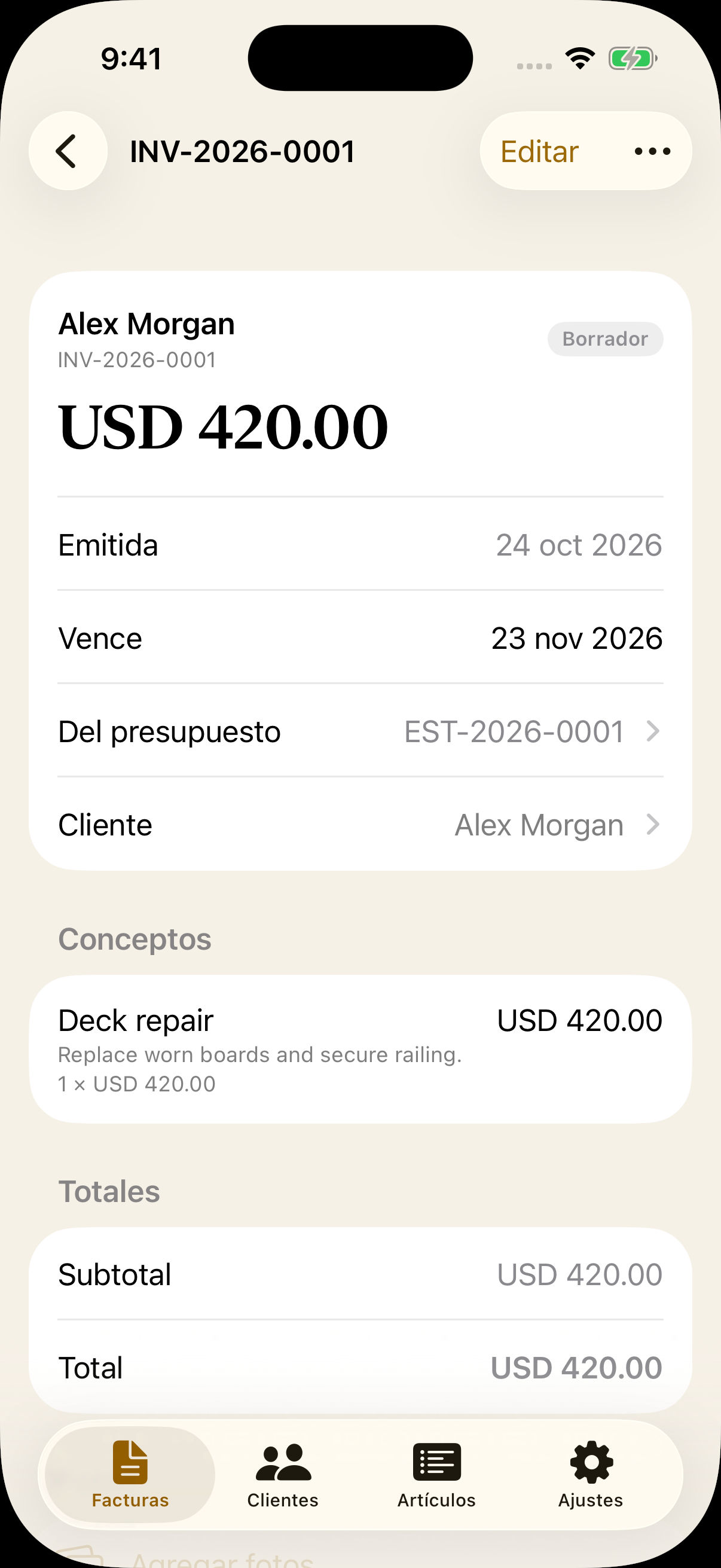
1. Describe el trabajo en un presupuesto
Añade los datos de tu negocio y del cliente. Después, crea un presupuesto con el trabajo y sus precios. En una reparación, separa la mano de obra y los materiales para que el cliente vea qué está incluido. Revisa el PDF y el idioma del cliente antes de compartirlo.
2. Convierte el presupuesto en una factura
Cuando el cliente acepte el presupuesto, márcalo como aceptado en Billhead. Cuando llegue el momento de facturar, convierte el presupuesto aceptado en una factura. Revisa el alcance, los importes y las condiciones de pago antes de enviarla. Añade fotos y pies de foto cuando ayuden a explicar el trabajo; las fotos aparecen en el anexo del PDF.
Un documento enviado conserva sus datos guardados. Si cambia el trabajo, usa una revisión para mantener un registro claro del documento original.
3. Registra el pago y comparte un recibo
Registra los pagos que recibas. Los pagos parciales dejan un saldo pendiente; cuando la factura esté pagada por completo, comparte el recibo para que el cliente tenga constancia. Registrar un pago en Billhead deja constancia de él; no cobra al cliente ni transfiere dinero.
Mira los documentos de ejemplo
Explora la demostración del presupuesto al recibo para ver documentos y fotos de ejemplo. Los datos del negocio son ficticios.
Prueba el flujo de trabajo
Billhead llegará próximamente al App Store para iPhone. La versión gratuita permite tres creaciones de documentos en total, incluidos los presupuestos y las conversiones de presupuesto a factura, y añade la marca MUESTRA a los PDF gratuitos. Pro activo permite crear más documentos y quitar la marca.
¿Necesitas ayuda? Consulta las respuestas de ayuda o escribe a support@billhead.app.